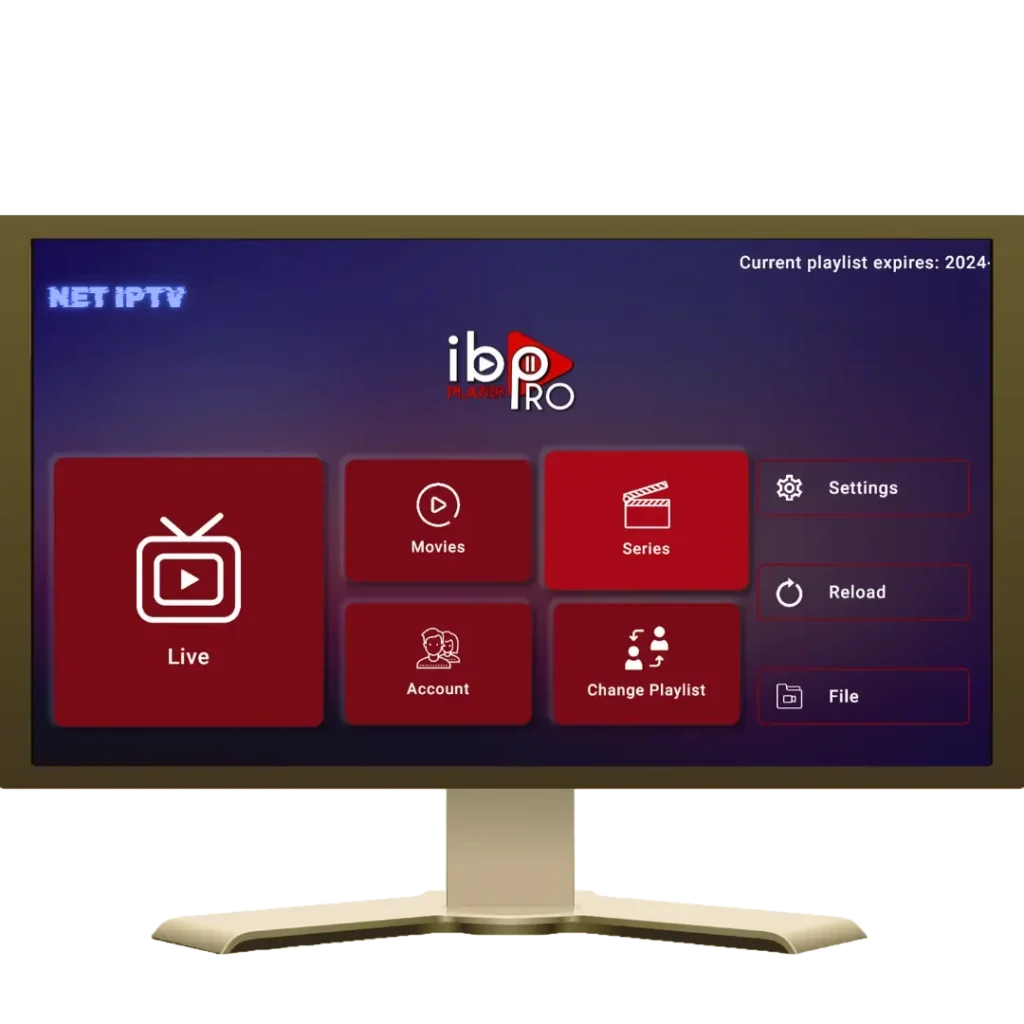
NET IPTV er en mediespiller som lar deg åpne en kompatibel M3U-spilleliste på Smart TV, Android TV, Apple TV, mobil og nettbrett. Appen leverer ikke TV-kanaler eller abonnement på egen hånd. Du må legge inn en spilleliste du har lovlig tilgang til. I denne guiden lærer du hvordan du installerer NET IPTV, finner MAC-adresse eller App ID, legger inn listen og løser de vanligste feilene.
Guiden er skrevet for norske brukere og oppdatert for 2026. Appbutikker, modellstøtte og aktiveringsvilkår kan endres, så kontroller alltid informasjonen som vises i appen og på NET IPTVs offisielle nettsted før betaling.
Hva er NET IPTV?
NET IPTV er en spiller for internettbaserte TV-strømmer. Den fungerer som grensesnittet mellom enheten din og en spilleliste. Når listen er lagt inn, organiserer spilleren kanalnavn, grupper og eventuelle programdata som følger med kilden. Appen er derfor ikke det samme som en innholdsleverandør, og aktivering av spilleren gir ikke automatisk tilgang til kanaler, sport, filmer eller serier.
Dette skillet er viktig. Du bør bare bruke spillelister og innhold du har rett til å se. Tilgjengelighet og kvalitet bestemmes også av kilden, nettverket og enheten, ikke bare av selve appen.
Hvilke enheter støtter NET IPTV?
NET IPTVs offisielle nettsted viser apper eller nedlastingsmuligheter for blant annet Android-telefoner, Android TV, Apple TV, iPhone og iPad. Det viser også støtteinformasjon for enkelte Samsung Tizen-, LG webOS-, Sony-, TCL- og Philips-modeller. Tilgjengeligheten kan variere etter modell, produksjonsår, land og appbutikk.
Søk først etter NET IPTV i enhetens offisielle appbutikk. Hvis appen ikke vises, betyr det ikke nødvendigvis at TV-en er defekt. Modellen kan være utenfor støtteperioden, appen kan være fjernet i regionen, eller TV-programvaren kan trenge en oppdatering. Unngå tilfeldige installasjonsfiler fra ukjente nettsteder.
Dette trenger du før installasjon
- En kompatibel Smart TV, strømmeboks, telefon eller nettbrett.
- En stabil internettforbindelse, helst via nettverkskabel eller et godt 5 GHz Wi-Fi-signal.
- En gyldig M3U-adresse fra en kilde du har tillatelse til å bruke.
- MAC-adressen eller App ID-en som NET IPTV viser på skjermen.
- Tilgang til en mobil eller datamaskin for å legge inn spillelisten på den offisielle opplastingssiden.
Ikke publiser MAC-adressen eller App ID-en i åpne forum eller kommentarfelt. De fungerer som identifikatorer for spilleren og bør behandles som privat kontoinformasjon.
Slik installerer du NET IPTV på Smart TV
Samsung TV
- Åpne Apps fra startskjermen på Samsung-TV-en.
- Søk etter NET IPTV og kontroller navn og utvikler før installasjon.
- Installer appen og åpne den.
- Noter identifikatoren som vises på skjermen.
- Legg inn spillelisten via NET IPTVs offisielle opplastingsside.
- Start appen på nytt og vent mens listen lastes inn.
NET IPTVs nettsted omtaler særskilt Samsung Tizen-modeller fra enkelte produksjonsår. Nyere eller eldre modeller kan ha en annen situasjon i appbutikken. Bruk derfor butikkresultatet på din TV som den endelige kompatibilitetskontrollen.
LG Smart TV
- Åpne LG Content Store.
- Søk etter NET IPTV.
- Installer og åpne appen.
- Noter MAC-adresse eller App ID.
- Legg inn M3U-adressen på den offisielle opplastingssiden.
- Lukk appen helt og åpne den igjen.
Hvis appen ikke finnes, oppdater LG webOS og kontroller at TV-ens landinnstilling er korrekt. Ikke endre land gjentatte ganger, fordi det kan påvirke andre apper og innlogginger.
NET IPTV på Android TV og Google TV
På en Android TV-enhet åpner du Google Play, søker etter appen og installerer den derfra. Dette gjelder mange Android TV-bokser og kompatible TV-er fra blant annet Sony, TCL og Philips. Kontroller at søkeresultatet peker til riktig app før du installerer.
Etter første oppstart følger du samme arbeidsflyt: noter identifikatoren, legg inn listen fra en separat nettleser og start appen på nytt. Vår guide til IPTV på Android TV forklarer også nettverk, lagring og enhetsinnstillinger mer detaljert.
NET IPTV på Apple TV, iPhone og iPad
NET IPTV viser offisielle App Store-lenker for Apple TV og iOS. Søk i App Store, kontroller appnavnet og installer den. På Apple TV kan det være enklere å skrive inn eller administrere spillelisten fra en mobil eller datamaskin enn med fjernkontrollen.
Appkjøp og aktivering kan være knyttet til en bestemt plattform eller identifikator. Les derfor teksten i appen før du betaler, særlig hvis du planlegger å bruke flere enheter.
Slik legger du inn en M3U-spilleliste
- Åpne NET IPTV på enheten og noter MAC-adresse eller App ID nøyaktig.
- Gå til den offisielle siden NET IPTV Upload på mobil eller datamaskin.
- Skriv inn identifikatoren uten ekstra mellomrom.
- Lim inn den komplette M3U-adressen du har fått fra en autorisert kilde.
- Legg til et gjenkjennelig navn på listen dersom skjemaet tilbyr det.
- Lagre, lukk NET IPTV helt og åpne appen på nytt.
Den offisielle opplastingssiden anbefaler UTF-8 uten BOM dersom du redigerer en spillelistefil selv. Valget «Keep online» bør normalt bare brukes hvis listen ikke lastes riktig på TV-en. Del aldri en privat M3U-adresse i skjermbilder eller offentlige meldinger; adressen kan inneholde tilgangsopplysninger.
Aktivering og betaling
NET IPTV kan vise en prøveperiode eller kreve aktivering etter installasjon. Pris, prøveperiode og betalingsmåte kan endres, derfor oppgir vi ikke et fast beløp i denne guiden. Bruk bare betalingslenken som åpnes fra appen eller NET IPTVs offisielle nettsted, og kontroller MAC-adressen før betalingen fullføres.
Aktiveringen gjelder mediespilleren. Ifølge NET IPTV følger det ikke med innhold når appen aktiveres. En feilskrevet identifikator kan føre til at aktiveringen registreres på feil enhet, så sammenlign hvert tegn nøye.
EPG og kanalgrupper
En elektronisk programguide, eller EPG, viser hva som sendes nå og senere. Om programinformasjonen vises riktig, avhenger av dataene i spillelisten og hvordan kanal-ID-ene samsvarer med EPG-kilden. Feil klokkeslett kan også skyldes tidssoneinnstillinger på TV-en.
Start med å kontrollere at TV-en bruker automatisk dato, klokkeslett og tidssonen for Norge. Last deretter listen på nytt. Les vår komplette EPG-guide hvis kanalnavn, tider eller programinformasjon ikke stemmer.
Vanlige problemer med NET IPTV
Spillelisten vises ikke
Kontroller at MAC-adressen eller App ID-en er skrevet riktig, at hele M3U-adressen er limt inn, og at lenken fortsatt er aktiv. Lukk appen helt etter opplasting. En vanlig retur til startskjermen er ikke alltid nok; noen TV-er beholder appen i minnet.
Kanaler hakker eller fryser
Test nettverkshastigheten på samme enhet som kjører appen. Start ruteren og TV-en på nytt, koble fra andre tunge nedlastinger og prøv nettverkskabel. Høy hastighet alene er ikke nok; pakketap og ustabil Wi-Fi kan gi buffering. Se vår guide når IPTV hakker eller fryser.
Appen finnes ikke i appbutikken
Oppdater enhetens programvare og søk på nytt. Kontroller modell, region og operativsystem mot informasjonen på NET IPTVs nettsted. Hvis modellen ikke støttes, kan en kompatibel Android TV- eller Apple TV-enhet være et ryddigere alternativ enn uoffisielle installasjonsfiler.
Sort skjerm eller lyd uten bilde
Prøv en annen strøm fra samme lovlige kilde. Hvis bare enkelte strømmer feiler, kan formatet eller videokodeken være problemet. Oppdater appen og enhetens programvare. På eldre TV-er kan nyere videokodeker mangle maskinvarestøtte.
EPG viser feil tid
Sett TV-en til automatisk klokke og riktig norsk tidssone. Oppdater deretter spillelisten. Vedvarende avvik må ofte rettes i EPG-dataene hos kilden, ikke i spilleren.
Sikker bruk og personvern
- Bruk kun den offisielle opplastingssiden og offisielle appbutikker.
- Ikke del MAC-adresse, App ID eller M3U-lenke offentlig.
- Bruk et unikt passord dersom opplastingssiden tilbyr listebeskyttelse.
- Slett gamle spillelister fra enheter du ikke lenger bruker.
- Installer oppdateringer for TV, strømmeboks og app.
- Bruk bare innhold og spillelister du har nødvendige rettigheter til.
En VPN kan beskytte trafikk på åpne eller usikre nettverk, men den gjør ikke uautorisert innhold lovlig og løser ikke en ødelagt spilleliste. Les vår nøkterne guide om IPTV og VPN før du endrer nettverksoppsettet.
NET IPTV eller en annen IPTV-spiller?
NET IPTV passer for brukere som ønsker en enkel M3U-basert spiller og som finner appen i sin enhetsbutikk. Andre spillere kan støtte Xtream Codes-innlogging, flere profiler, avansert EPG eller andre formater. Det viktigste er ikke å velge flest funksjoner, men en spiller som er tilgjengelig på enheten, oppdateres jevnlig og håndterer spillelisteformatet ditt.
Før du bytter app, noter hvilke funksjoner du faktisk trenger: flere brukere, favoritter, foreldrekontroll, ekstern spiller, EPG eller synkronisering mellom enheter. Da unngår du å betale for funksjoner du ikke bruker.
Oppsummering
NET IPTV er en mediespiller, ikke en kanalpakke. Installer appen fra en offisiell butikk, noter identifikatoren, legg inn en autorisert M3U-liste på den offisielle opplastingssiden og start appen på nytt. Ved problemer bør du kontrollere identifikator, spillelistelenke, nettverk, tidssone og enhetsstøtte i denne rekkefølgen.
Trenger du hjelp med enheten eller oppsettet, bruk vår installasjonshåndbok eller kontakt oss med modellnavn og operativsystem. Ikke send passord eller private spillelistelenker i første melding.