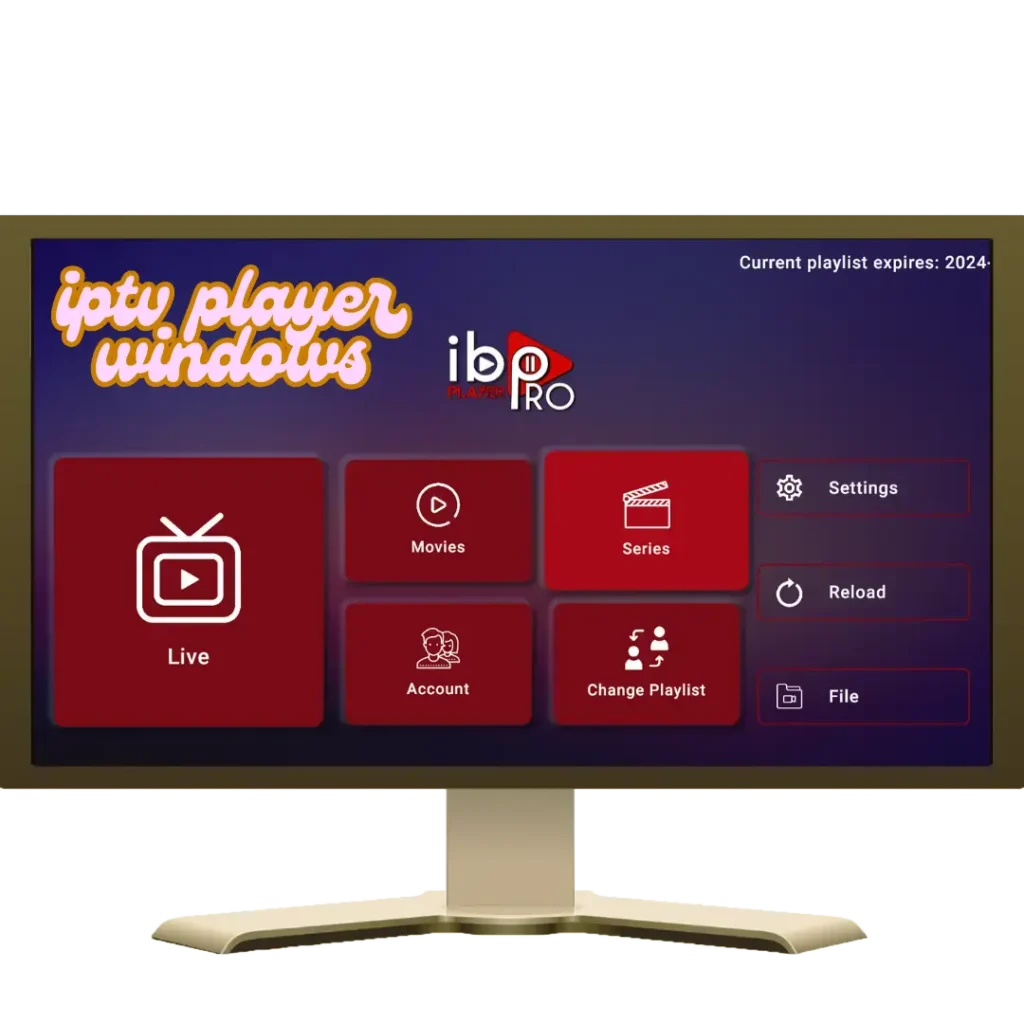
En IPTV player for Windows er et program som åpner en M3U-spilleliste, Xtream-innlogging eller annen støttet videokilde på en PC. Spilleren leverer normalt ikke TV-kanaler eller abonnement selv. Du må bruke en lovlig innholdskilde du har tilgang til.
Kort anbefaling: Velg VLC hvis du bare vil teste en M3U-adresse eller enkeltstrøm. Velg Kodi med PVR IPTV Simple Client hvis du vil ha TV-grensesnitt og XMLTV-EPG. Velg IPTVnator hvis du vil ha en åpen, skrivebordsrettet M3U-spiller. Vurder MyIPTV Player eller IPEXO fra Microsoft Store når du trenger Xtream, EPG og et mer ferdig Windows-grensesnitt.
Guiden ble gjennomgått 21. juni 2026. Programversjoner, priser og butikktilgjengelighet endres. Derfor lenker vi til utviklerens side, Microsoft Store eller prosjektets offisielle GitHub-side, og vi skiller dokumenterte funksjoner fra markedsføringspåstander.
Beste IPTV player for Windows etter behov
| Spiller | Passer best for | Støtte vi kunne verifisere | Viktig begrensning |
|---|
| VLC Media Player | Rask M3U- og strømtest | Nettverksstrømmer og spillelister på Windows | Ikke et komplett TV-grensesnitt med moderne EPG-opplevelse |
| Kodi + PVR IPTV Simple | TV-grensesnitt, M3U og XMLTV | Offisiell Kodi PVR-klient for IPTV Simple | Flere oppsettstrinn enn en enkel spiller |
| IPTVnator | Åpen skrivebordsspiller med programguide | M3U/M3U8, favoritter, TV-guide og catch-up oppgis av prosjektet | Last bare ned fra prosjektets offisielle utgivelser |
| MyIPTV Player | Windows-app med Xtream og EPG | Store-oppføringen oppgir M3U, Xtream, EPG, HLS, MPEG-TS og favoritter | Kontroller nåværende pris, utvikler og enhetskrav i Store |
| IPEXO IPTV Player | M3U, XC/XUI og organisert bibliotek | Store-oppføringen oppgir M3U/M3U8, XC/XUI, EPG, favoritter og PiP | En ekstern fjernopplastingsfunksjon krever ekstra vurdering av personvern |
Ved kontroll var IPTVnators nyeste GitHub-utgivelse v0.21.0, publisert 6. mai 2026. Kodi-klientens nyeste synlige utgivelse var 22.6.1-Piers, publisert 9. november 2025. Bruk alltid prosjektets nåværende release-side fordi nyere versjoner kan være ute når du leser dette.
Hvordan velger du riktig Windows-spiller?
Start med innloggingsformatet, ikke med designet. Har du bare en M3U-adresse, kan alle alternativene over være aktuelle. Har du Xtream med server, brukernavn og passord, må spilleren uttrykkelig støtte det. Har du en separat XMLTV-adresse, trenger du en spiller som kan koble EPG til kanal-ID-ene.
| Behov | Velg først | Hvorfor |
|---|
| Teste om én strøm virker | VLC | Få trinn og tydelige avspillingsfeil |
| TV-guide og fjernkontrollvennlig grensesnitt | Kodi PVR IPTV Simple | Bygget rundt kanaler og EPG |
| Åpen kildekode og vanlig skrivebordsvindu | IPTVnator | Kildekode og utgivelser er synlige på GitHub |
| Xtream og ferdig Windows-app | MyIPTV Player eller IPEXO | Microsoft Store-oppføringene oppgir denne støtten |
| Minst mulig deling av innloggingsdata | Lokal import direkte i appen | Unngår unødvendig kopiering til tredjepartsportaler |
Slik laster du ned en IPTV player trygt
- Åpne utviklerens offisielle nettsted, Microsoft Store eller prosjektets verifiserte GitHub-side.
- Kontroller programnavn, utgiver og nettadresse.
- Velg riktig Windows-versjon og arkitektur når dette er relevant.
- Les tillatelser, personvern og betalingsmodell før installasjon.
- Ikke slå av antivirus bare fordi en tilfeldig nedlastingsside ber om det.
- Opprett et gjenopprettingspunkt før ukjent skrivebordsprogramvare hvis du vil være ekstra forsiktig.
Unngå falske «Pro»-nedlastinger: Et kjent appnavn kan brukes av flere utgivere. En Microsoft Store-oppføring med et lignende navn er ikke automatisk den samme utvikleren som mobilappen du kjenner. Kontroller alltid utgiver og produkt-ID.
IPTV Player Windows med VLC
VLC er nyttig når du vil finne ut om en M3U-adresse eller én kanal fungerer uten et komplisert IPTV-bibliotek. Last ned Windows-versjonen fra VideoLANs offisielle side.
Åpne en M3U-adresse i VLC
- Start VLC.
- Velg Media og deretter Open Network Stream.
- Lim inn hele M3U- eller strøm-URL-en.
- Trykk avspill og vent på første respons.
- Åpne spillelistevisningen hvis URL-en inneholder flere kanaler.
Hvis VLC spiller kanalen, men en annen IPTV-app ikke gjør det, peker feilen mot appoppsett eller dekoding. Hvis begge feiler, kontroller konto, URL, server og nettverk.
Når VLC ikke er nok
VLC er først og fremst en mediespiller. Store kanalgrupper, grafisk EPG, catch-up og TV-lignende navigasjon er bedre i en dedikert IPTV-klient. Bruk VLC som kontrollverktøy, ikke nødvendigvis som den eneste daglige løsningen.
Kodi med PVR IPTV Simple Client
Kodi passer når PC-en brukes som mediesenter eller er koblet til TV-en. PVR IPTV Simple Client er en Kodi-klient for M3U og programguide. Prosjektet vedlikeholdes i det offisielle kodi-pvr-depotet.
- Installer Kodi fra den offisielle Kodi-kilden eller Microsoft Store.
- Åpne tillegg og finn PVR-klienter.
- Installer og aktiver IPTV Simple Client.
- Legg inn M3U-adressen under spillelisteinnstillinger.
- Legg inn XMLTV-adressen under EPG når du har en separat guide.
- Start Kodi eller PVR-delen på nytt.
- Kontroller kanaler, grupper og programtid.
Menynavn kan variere mellom Kodi-versjoner og språk. Hvis ingen kanaler vises etter omstart, kontroller at PVR-tillegget er aktivt og at URL-en kan nås fra samme PC.
IPTVnator på Windows
IPTVnator er et åpen kildekode-prosjekt for skrivebordet. GitHub-beskrivelsen oppgir støtte for M3U/M3U8, favoritter, TV-guide, arkiv/catch-up og flere funksjoner. Last ned fra prosjektets offisielle releases-side, ikke en kopi på en filportal.
- Kontroller siste stabile utgivelse og Windows-filen.
- Installer eller bruk den tilgjengelige Windows-pakken.
- Opprett en ny spilleliste.
- Legg inn M3U-URL eller lokal fil.
- Koble til EPG-kilden dersom profilen krever separat XMLTV.
- Test kanal, guide, favoritter og omstart.
Åpen kildekode betyr at prosjektet kan inspiseres, men du bør fortsatt kontrollere utgiver, signatur og release-notater. Last aldri ned en «cracked» eller repakket versjon.
MyIPTV Player fra Microsoft Store
Microsoft Store-oppføringen beskriver MyIPTV Player som en mediespiller med EPG. Den oppgir støtte for Xtream, M3U fra lokal eller ekstern kilde, catch-up, HLS, MPEG-TS, favoritter og flere spillelister. Oppføringen sier også at den ikke leverer kanaler eller strømmeadresser.
Funksjonslisten kommer fra utgiveren. Kontroller nyere anmeldelser, versjon, pris og personvern i Microsoft Store før installasjon. Test spesielt EPG, ekstern spiller og nedlastingsfunksjoner med ikke-sensitivt innhold først.
IPEXO IPTV Player på Windows
IPEXOs Store-oppføring oppgir M3U/M3U8, XC/XUI-portaler, EPG, favoritter, foreldrelås, søk og bilde-i-bilde. Dette kan være nyttig for et større bibliotek.
Oppføringen beskriver også ekstern opplasting av spilleliste via nettsted. En M3U- eller portaladresse kan inneholde innloggingsdata. Les personvernet og vurder om du faktisk trenger fjernopplasting; lokal registrering direkte i appen deler normalt data med færre mellomledd.
Hva med IPTV Smarters på Windows?
Microsoft Store har en oppføring kalt Smarters IPTV som beskriver M3U-avspilling og en prøveperiode før aktivering. Navnet ligner flere kjente IPTV-apper. Kontroller derfor utgiveren og produkt-ID-en i Store i stedet for å anta at alle «Smarters»-programmer kommer fra samme selskap.
Vi anbefaler ikke tilfeldige APK-emulatorer eller uoffisielle Windows-bygg når en Windows-app ikke kan knyttes til en verifiserbar utvikler.
M3U, Xtream og XMLTV på Windows
| Format | Hva du får | Vanlig feil |
|---|
| M3U/M3U8 | Kanaler og strøm-URL-er i en spilleliste | Ekstra mellomrom, utløpt konto eller feil URL |
| Xtream | Server, brukernavn og passord til kompatibel app | Hele M3U-lenken limes inn i serverfeltet |
| XMLTV | EPG med programnavn, tider og kanal-ID | Feil tidssone eller kanal-ID som ikke samsvarer |
Ikke publiser en komplett M3U-lenke i skjermbilder. Den kan inneholde kontoopplysninger. Be leverandøren opprette nye data hvis lenken er blitt delt offentlig.
Slik tester du en Windows-spiller på 20 minutter
Bruk samme PC og nettverk som til daglig. Målet er å avgjøre om feilen ligger i spilleren, kilden eller forbindelsen.
- Åpne tre kanaler fra ulike grupper.
- La én direktestrøm gå i ti minutter.
- Kontroller EPG, lydspor, teksting og fullskjerm.
- Start spilleren på nytt og se om profilen beholdes.
- Test én strøm i VLC som kontroll.
- Sammenlign Wi-Fi og Ethernet hvis mulig.
- Noter CPU/GPU-belastning i Oppgavebehandling ved hakking.
IPTV på Windows hakker eller buffer
Start med å teste samme kanal i VLC og i den valgte IPTV-spilleren. Hvis bare én app feiler, undersøk maskinvareakselerasjon, videoutgang eller appcache. Hvis begge feiler, test en annen kanal og nettverket.
- Koble PC-en med Ethernet eller forbedre Wi-Fi-signalet.
- Stans synkronisering, spillnedlasting og Windows Update midlertidig.
- Kontroller CPU, GPU, minne og disk i Oppgavebehandling.
- Slå maskinvareakselerasjon av eller på som én kontrollert test.
- Oppdater grafikkdriver fra PC- eller GPU-produsenten.
- Test flere kanaler før du konkluderer.
Se også vår komplette guide når IPTV hakker eller buffer.
Svart skjerm, men lyd virker
Dette peker ofte mot videodekoding eller grafikkutgang. Bytt avspillingsmotor dersom appen tilbyr det, og test maskinvareakselerasjon. Kontroller at skjermdriver og Windows er oppdatert. Hvis samme strøm viser bilde i VLC, er kilden sannsynligvis tilgjengelig og problemet mer lokalt i den andre spilleren.
Bilde virker, men lyd mangler
Velg riktig lydspor og kontroller Windows’ volummikser for den konkrete appen. Test hodetelefoner eller en annen utgang. Enkelte lydformater kan mangle støtte i en bestemt spiller; sammenlign med VLC før du installerer tilfeldige kodekpakker.
EPG er tom eller viser feil tid
Kontroller XMLTV-adressen, oppdater guiden og sett Windows til automatisk tid og norsk tidssone. Hvis bare enkelte kanaler mangler programdata, kan kanal-ID-ene være forskjellige mellom M3U og XMLTV.
Ikke slett en fungerende spilleliste fordi EPG feiler. Video og programguide er separate kilder. Vår EPG-guide viser en mer detaljert feilsøkingsrekkefølge.
4K og HEVC på Windows
En spiller kan støtte 4K, men hele kjeden må fungere: kilde, bitrate, kodek, CPU/GPU, driver, skjerm og kabel. HEVC-avspilling kan kreve støtte i spilleren eller systemet. Bruk Oppgavebehandling for å se om CPU-en er nær full belastning; da kan maskinvaredekoding eller lavere kvalitet være nødvendig.
Ikke installer en ukjent kodekpakke fra en reklameside. Bruk spillerens dokumentasjon, Microsoft Store eller maskinvareprodusentens støtte.
Windows-brannmur og antivirus
En spiller trenger utgående nettverkstilgang. Hvis appen ikke kan nå en eneste strøm, kontroller Windows Security og brannmurloggen. Tillat bare programmet du installerte fra verifisert kilde; ikke deaktiver hele brannmuren.
Bedrifts- og skolenett kan blokkere strømmeprotokoller eller ukjente domener. Bruk ikke metoder for å omgå nettverkspolicyen. Test heller på ditt private nettverk eller kontakt administrator.
Er en IPTV player for Windows lovlig?
Ja, en mediespiller er et vanlig verktøy. Lovligheten avhenger av innholdskilden og distribusjonsrettighetene. Verken VLC, Kodi, M3U eller en Store-app gjør en uautorisert kanal lovlig.
Bruk innhold du har rett til å se, og kontroller avtalepart og vilkår. Les vår guide om lovlig IPTV i Norge.
Personvern og sikkerhet
- Bruk offisiell nedlastingsside, Store eller prosjektdepot.
- Kontroller utgiver, produkt-ID og digital signatur.
- Ikke send M3U, Xtream-passord eller portaladresse offentlig.
- Unngå fjernopplasting hvis lokal import er tilstrekkelig.
- Bruk et unikt passord hos IPTV-leverandøren.
- Avinstaller programmer som viser aggressiv reklame eller ber om irrelevante tillatelser.
IPTV Norway tilbyr tjeneste for Windows
IPTV Norway selger også IPTV-tjeneste og hjelper med kompatibelt Windows-oppsett. Kontakt oss på WhatsApp for å spørre om gjeldende pakke, mulig prøveperiode, M3U eller Xtream og hvilken spiller som passer opplysningene dine.
Spillerne over utvikles av eksterne selskaper, og IPTV Norway er ikke tilknyttet dem. Tilgjengelighet av kanaler, sport og VOD varierer etter pakke, region, enhet, rettigheter og tekniske forhold.
Ofte stilte spørsmål om IPTV player Windows
Hvilken IPTV player er best for Windows?
VLC er best til rask testing, Kodi til TV-grensesnitt og EPG, IPTVnator til åpen skrivebordsbruk, mens MyIPTV Player og IPEXO er aktuelle når du trenger Xtream og Store-installasjon.
Kan VLC spille IPTV?
Ja, VLC kan åpne M3U-spillelister og nettverksstrømmer. Den har ikke samme organiserte EPG-opplevelse som en dedikert IPTV-klient.
Finnes TiviMate for Windows?
TiviMate er først og fremst laget for Android TV-enheter. Vær forsiktig med nettsteder som tilbyr en ukjent «Windows-versjon». Bruk heller en dokumentert Windows-spiller.
Inneholder IPTV-spilleren kanaler?
Normalt nei. Spilleren åpner din egen lovlige spilleliste eller konto. Microsoft Store-oppføringene vi undersøkte sier også at appene ikke leverer innhold.
Hvorfor virker IPTV i VLC, men ikke i en annen app?
Da er konto og strøm sannsynligvis tilgjengelig. Kontroller format, dekoding, spillerinnstillinger og om den andre appen støtter protokollen.
Oppsummering
Velg Windows-spiller etter format og arbeidsflyt. VLC er et godt kontrollverktøy, Kodi gir mediesenter og EPG, IPTVnator er åpen og skrivebordsrettet, mens Store-appene kan gi Xtream og et mer ferdig grensesnitt. Last ned fra offisiell kilde og test én del om gangen.
For IPTV Norway-tjeneste og Windows-hjelp kan du kontakte oss på WhatsApp.